Come estrarre la traccia audio da un video con Pinnacle Studio 14.
Una funzionalità poco nota di Pinnacle Studio 14 è la possibilità di estrarre la traccia audio da un video e salvarla in formato Wav o MP3. I motivi per estrarre l'audio possono essere molteplici. Se avete filmato un evento musicale, per esempio, potete così ascoltare la sola musica con il vostro player MP3.
L'estrazione dell'audio consente anche di poterlo utilizzare come colonna sonora, sfondo musicale o come effetto sonoro in altri video.
(come creare serie di oggetti in automatico con "Cloni in serie")
Sfondo Raggi luminosi
Proseguiamo il tutorialsu come creare le icone stile iPhone con il programma di grafica vettoriale gratuito Inkscape. Come richiestoci in questa seconda parte vi indichiamo come creare gli effetti di sfondo, simili a raggi di luce, che si trovano in alcune delle icone originali dell'iPhone.
Sono 2 le tipologie utilizzate da Apple sull'iPhone: raggi a partire dal centro dell'icona e raggi paralleli in diagonale.
Iniziamo dunque dallo sfondo dell'icona dell'AppStore.
Tutorial Inkscape: come creare icone in stile iPhone.
Inkscape è effettivamente un'ottimo freeware per la grafica vettoriale e, per molte applicazioni, è una valida alternativa gratuita ad Adobe Illustrator. E' relativamente semplice da utilizzare; purtroppo per chi non è avvezzo all'inglese, vi sono attualmente pochi tutorial in italiano.
In questo tutorial vi illustriamo passo-passo come utilizzare Inkscape per disegnare icone vettoriali con lo stile utilizzato da Apple per le icone dell'iPhone.
Ambiti di applicazione ?
Blog, siti, flyer, brochure o alti materiali marketing .... o nelle vostre App (se siete programmatori).
Google SketchUp è sicuramente uno dei migliori, se non il migliore, tool per creare rapidamente modelli in 3D. Anche la versione base, gratuita, include tutti gli strumenti di modellazione necessari. Senza contare che esistono numerosi plugin (Ruby) che consentono di estendere le funzionalità di Sketchup. Manca invece la possibilità di creare Render di alta qualità o fotorealistici.
In alternativa all'uso di renderer professionali quali 3D Studio Max, sono stati sviluppati degli applicativi di rendering che si integrano in Sketchup: Twilight Render e VRay per SketchUp per citarne alcuni.
In aggiunta a questi è disponibile Kerkythea 2008 Echo, renderer completamente gratuito .
Disponibile per Windows, Mac OSX e Linux, Kerkythea è un programma esterno a SketchUp, tramite un'apposito Ruby plug-in di esportazione i modelli in 3D vengono convertiti in file XML specifici di Kerkythea.
Il motore di rendering supporta vari metodi di rendering quali ray tracing, photon mapping, path tracing, BiPT, MLT ed altri ancora.
Include un editor di materiali completo e materiali aggiuntivi scaricabili da web.
Come installare e come utilizzare Kerkythea con SketchUP
Tutorial Pinnacle Studio 14: come creare titoli trasparenti in movimento
inserite il vostro video nella traccia principale; in questo tutorial useremo uno spezzone sul Golden Gate di San Francisco (da viaggio negli USA).
Nell'immagine vedete che sono stati aggiunti anche un effetto di inizio ed una dissolvenza per la fine (non indispensabili ma gradevoli) .
Cliccate con tasto destro sulla traccia Titoli sotto la traccia video principale.
Nel menu che appare selezionate "vai a Editor dei titoli classici"
Nell'editor di titoli cliccate sull'icona T in basso
ed inserite il vostro testo da animare. La posizione del testo non è importante.
Selezionare la casella testo così creata e cliccate sul tipo di tipo di testo con lo sfondo grigio, come da figura sottostante
Cliccate sul Tab "Personal." ed impostate il verde come colore del testo.
Selezionate il tipo di font che volete utilizzare; l'effetto scorrimento rende meglio con caratteri che hanno un notevole spessore.
Impostate anche la dimensione del font; si consiglia maggiore di 350.
Come esempio fate riferimento all'immagine seguente.
Se il vostro testo del titolo a scorrimento orizzontale è lungo, noterete che l'editor di Pinnacle Studio va a capo in automatico. Non preoccupatevi, nell'animazione effettiva rimarrà comunque tutto il testo su un'unica riga.
Cliccate ora sull'icona "scorrimento orizzontale", terza icona in alto a sinistra come evidenziato nella figura sopra.
Selezionando il testo inserito (o anche solo caratteri specifici), con la combinazione tasti ALT + Freccia Cursore su, o giù, potete alzare o abbassare la posizione verticale di scorrimento.
Uscite dall'editor di titoli cliccando sul tasto OK
Selezionate il titolo appena creato cliccando su di esso nella traccia testo (viene evidenziato in blu scuro)
Cliccate sull'icona telecamera, appena sopra alla traccia video principale, a sinistra.
Dobbiamo ora rendere trasparente il corpo del testo. A tale scopo sfruttiamo l'effetto Chroma key: cliccate sull'icona degli effetti (in arancione nell'immagine sotto), cliccate sul bottone "aggiungi nuovo effetto" e selezionate Chroma Keyer.
Vi apparirà la finestra sottostante.
Non è necessario variare i parametri. Il verde è già preimpostato come colore che diventerà trasparente.
Potete comunque regolare, per esempio, il grado di trasparenza dello sfondo intorno al testo.
Confermate la scelta dell'effetto cliccando sulla X in alto a destra nella finestra.
Tornerete alla schermata con le tracce video, audio e titoli.
A questo punto l'effetto è pronto ed attivo, come potete verificare visualizzando l'anteprima del filmato.
Suggeriamo di inserire anche due dissolvenze: prima e dopo il titolo a scorrimento orizzontale.
Potete regolare la velocità dello scorrimento semplicemente accorciando o allungando il titolo direttamente sulla traccia testo.
E' possibile inoltre applicare altri effetti alla traccia Titoli per creare ulteriori personalizzazioni del vostro titolo trasparente in movimento.
Suggeriamo ad esempio di provare abbinamento con Pan & Zoom , Picture in Picture oppure Trapcode Shine come nell'immagine sopra (in Pinnacle Studio 14 ultimate collection).
Attendiamo vostri commenti e/o esempi di video basati su questo tutorial.
Ed ecco il risultato finale:
(C) 2010 proprinting.blogspot.com - Non è consentita la riproduzione non autorizzata di foto, video e testi, anche parziale.
Come installare Azioni in Photoshop Elements 7 e 8
Nel web sono disponibili numerose Azioni e Plug-in (anche gratuiti) che consentono di automatizzare ed ampliare le funzionalità di Photoshop Elements. Ad esempio l'indispensabile strumento Maschera di Livello (Layer Mask), tool di Photoshop che altrimenti non è disponibile (è "nascosto") in Photoshop Elements.
Per l'installazione si consiglia di seguire le istruzioni fornite con lo specifico plug-in (solitamente allegate al download o presenti sul sito dello sviluppatore).
Nel caso in cui non siano disponibili o poco chiare, di seguito trovate un breve tutorial con le indicazioni tipiche per la corretta installazione di Azioni e Plug-in in Photoshop Elements (PSE).
Oltre alle Azioni specifiche per PSE è possibile eseguire anche alcune azioni create in Photoshop, purché basate su funzioni supportate anche da Photoshop Elements. E' possibile inoltre che le azioni automatizzate possano non funzionare con tutti i tipi di file o livelli.
Nel testo di seguito si fa riferimento a PSE 7 in italiano, per la versione 8 sostituire semplicemente "7.0" con "8.0" .
Le Azioni (file con estensione .ATN più eventuali altri file a corredo) con PSE 7 ed 8 si possono installare in 2 modalità, in funzione di come saranno accessibili nel programma:
A. Palette Effetti
Le azioni saranno disponibili nella Palette Effetti, sotto Effetti Foto
Verificare che PSE non sia aperto (nel caso, chiudere)
Windows 7 (anche 64 bit) e Vista
Copiare tutti i file dell'azione nella cartella: C:\ProgramData\Adobe\Photoshop Elements\7.0\Photo Creations\photo effects
Se non trovate le cartelle indicate, assicuratevi che le cartelle nascoste siano impostate come visibili. Per Windows 7 seguire queste
Avviare Photoshop Elements, selezionare l'ambiente Editor con il pulsante "Modifica" e tenere immediatamente premuto il tasto Shift fino all'avvio completo del programma.
E' necessario questo avvio con tasto premuto per richiedere a PSE l'aggiornamento del suo "indice" dei plug-in installati.
Si può anche forzare la creazione automatica di un nuovo indice cancellando il seguente file: C:\ProgramData\Adobe\Photoshop Elements\7.0\Locale\it_IT\MediaDatabase.db3
Windows XP
Copiare tutti i file dell'azione nella cartella: C:\Documents and Settings\All Users\Dati applicazioni\Adobe\Photoshop Elements\7.0\Photo Creations\photo effects
Avviare Photoshop Elements, selezionare "Modifica" e tenere immediatamente premuto il tasto Shift fino all'avvio completo del programma.
E' necessario questo avvio con tasto premuto per richiedere a PSE l'aggiornamento del suo "indice" dei plug-in installati.
Si può anche forzare la creazione automatica di un nuovo indice cancellando il seguente file: C:\Documents and Settings\All Users\Dati applicazioni\Adobe\Photoshop Elements\7.0\Locale\it_IT\MediaDatabase.db3
B. Action Player
( testo parzialmente tratto da Help Photoshop Elements 7 su sito Adobe)
Le azioni installate saranno disponibili, all'avvio successivo all'installazione, nell'ambiente Editor di Photoshop Elements in Modifica Guidata, Action Player.
Windows 7 (anche 64 bit) e Vista
Copiare i file dell'azione in: C:\ProgramData\Adobe\Photoshop Elements\7.0\Locale\it_IT\Workflow Panels\actions
Windows XP
Copiare i file dell'azione in: C:\Documents and Settings\All Users\Dati applicazioni\Adobe\Photoshop Elements\7.0\Locale\it_IT\Workflow Panels\actions
Nota / Disclaimer: l'autore non si assume alcuna responsabilità per eventuali danni diretti o indiretti o perdita dati derivanti dall'uso delle indicazioni sopra riportate o da eventuali indicazioni errate.
Le foto sott'acqua sono ormai alla portata di tutti; o perlomeno per chi fa snorkeling.
Non è più necessario possedere una macchina costosa e relativo scafandro professionale; esistono infatti varie opzioni tra cui scegliere: macchine digitali che già prevedono l'uso fino a qualche metro in acqua, scafandri "consumer" oppure economiche custodie morbide "waterproof". Le foto di questo tutorial sono state scattate l'estate scorsa alle Maldive con l'indistruttibile Nikon Coolpix 7900 inserita, appunto, in una custodia morbida DiCAPac(possibile oggetto di recensione in futuro post).
Nel web si trovano vari tutorial per Photoshop, ma sfruttano strumenti non disponibili nel più abbordabile, ma sempre efficace, Photoshop Elements.
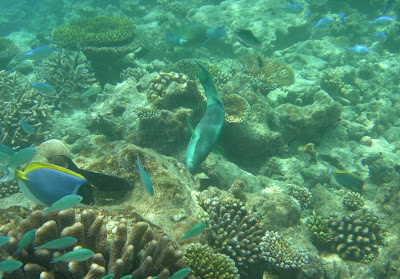
Non disponendo però di illuminazione o flash ad hoc, necessari sott'acqua per una resa ottimale dei colori, le foto scattate con le comuni fotocamere digitali risultano sempre affette da una, più o meno intensa, colorazione verde / blu; come nella foto sottostante.
Questo tutorial vi indicherà come utilizzare Photoshop Elements per migliorare le vostre foto subacquee.
In questo tutorial viene utilizzato Photoshop Elements 7 ma le metodologie dovrebbero essere valide anche per versioni precedenti di PSE, per le versioni 8 e 9, nonché per Photoshop stesso.
Cominciamo dal problema principale: eliminare la dominante di colore verde.
Perchè le foto subacquee solitamente hanno tonalità verde o blu ?
E' dovuto al fatto che la luce solare sott'acqua viene assorbita; la quantità di luce assorbita aumenta con l'aumentare della profondità (e della distanza dal soggetto della foto). L'assorbimento è selettivo e risulta maggiore ( per motivi di lunghezza d'onda) per le tonalità rosse e minore per quelle blu. Lo spettro dei colori si modifica dunque rapidamente all'aumentare della profondità: oltre i 5 m praticamente scompare il rosso, a 10 m di profondità è presente solo il 25% della luce solare in superficie, a 30 m rimangono solo tonalità verdi e blu ed a 100 m la luce è quasi del tutto assente.
Per la fotografia subacquea "turistica" dunque l'ottimo sarebbe scattare le foto a bassa profondità, a metà giornata e con il soggetto il più vicino possibile.
Per il ripristino in Photoshop Elements delle foto scattate sott'acquanon esiste una regola assoluta ma si possono adottare diverse metodologie in funzione del "degrado" della foto originale; ovvero se sia ancora presente o meno una significativa componente di Rosso nella vostra immagine.
Non siete in grado di stabilire se è presente il canale rosso nella vostra foto ?
Cominciamo allora a provare con il metodo più semplice:
Parte 1 - Correzione automatica dei colori.
Aprite il file della vostra foto in Photoshop Elements.
Nel pannello a destra cliccate sul tab "Rapida"
Nell'area "Illuminazione", alla voce Livelli, cliccate sul bottone "Auto".
Come potete vedere nell'immagine sono tornate le tonalità di Rosso e la foto ha assunto una colorazione più reale. Risulta ancora più evidente come le tonalità blu siano più intense nelle parti più distanti della foto.
Sempre nell'ambito della regolazione rapida potete provare a migliorare il contrasto della foto, cliccando sul bottone "auto" corrispondente e/o agendo sul cursore "contrasta mezzitoni".
Il risultato finale è la foto sottostante:
Non male rispetto all'originale,vero ?
Per le funzioni del pannello della regolazione rapida è comunque possibile "tornare indietro" ed annullare le operazioni fatte. Il consiglio è quindi di sperimentare anche gli altri strumenti (es. saturazione) fino al raggiungimento dell'immagine di vostro gradimento.
I risultati di questo semplice metodo possono essere molto buoni se la foto contiene una significativa componente di rosso.
Se il metodo invece non porta a risultati soddisfacenti con la vostra foto sub o volete effettuare una correzione più precisa dei colori, è possibile intervenire con altre tecniche, illustrate nella Parte 2 del Tutorial di ritocco delle foto subacquee.
(C) 2010 proprinting.blogspot.com - Non è consentita la riproduzione non autorizzata di testi ed immagini, anche parziale.
Note / Disclaimer: l'autore non si assume alcuna responsabilità per eventuali danni diretti o indiretti o perdita di dati derivanti dall'uso dei software indicati e da eventuali indicazioni errate. Tutti i marchi sono dei rispettivi proprietari.