Visualizzazione post con etichetta photoshop elements. Mostra tutti i post

domenica 5 dicembre 2010

Le migliori azioni 3D gratuite per Photoshop Elements e Photoshop.

Per Photoshop in rete sono disponibili moltissime azioni (actions o scripts) che consentono di semplificare alcune operazioni o creare effetti speciali; in gran parte sono a pagamento ma ci sono anche un discreto numero di azioni gratuite molto interessanti.

Il problema è che quasi tutte le azioni vengono create per Photoshop e dunque, ove anche fossero compatibili con Photoshop Elements, questo raramente viene indicato nei requisiti e compatibilità dell'azione stessa.
La non compatibilità della maggior parte è dovuta al fatto che le azioni spesso utilizzano comandi e funzioni Photoshop non disponibili  in Photoshop Elements.
Con questo post iniziamo a raccogliere le migliori azioni gratuite create per Photoshop che funzionano anche con Photoshop Elements nonché le (poche) azioni create specificamente per Photoshop Elements.  


Utilizzando una nostra immagine, l'azione la "applica" come etichetta su una bottiglia creando un effetto di profondità e riflessi molto realistici.
L'azione fa parte di nuovi elementi della serie Cover Action Pro, di prossima pubblicazione.

Creata per Photoshop CS4, risulta compatibile anche con Photoshop Elements 8.


lunedì 11 ottobre 2010

Come correggere le foto sub con Photoshop Elements - parte 2


Con l'offerta sempre più ampia di videocamere e fotocamere subacquee, anche a costi contenuti (es. Playsport di Kodak), cresce anche l'esigenza di correggere i colori delle nostre foto scattate sott'acqua.
Le fotocamere digitali impermeabili, anche di tipo consumer solitamente limitate ai  4 o 5 metri di profondità, dispongono di  modalità "sub" o "H2O" che cerca di bilanciare i colori in fase di scatto. Di fatto però il problema della dominante colore verde / blu  nelle foto viene ridotto solo in minima parte.

E' dunque opportuno intervenire sulle nostre foto subacquee con un programma di fotoritocco.
Nella prima parte del nostro Tutorial per Photoshop Elements abbiano approfondito il problema ed individuato una metodologia rapida per il "ripristino" dei colori.

Nel caso in cui tali risultati "rapidi" non siano soddisfacenti o si voglia procedere con una correzione più accurata di colori, contrasto e nitidezza   ecco un secondo metodo utilizzabile sia con Photoshop Elements (nel tutorial utilizziamo PSE 8) sia con Photoshop.  

Apriamo in Photoshop Elements la nostra immagine di partenza:


martedì 21 settembre 2010

Adobe annuncia Photoshop Elements 9


Adobe ha appena comunicato il rilascio di

Photoshop Elements 9

sia per ambienti Windows sia Mac.

La novità più interessante è la nuova funzione di "riempimento intelligente" che Adobe ha introdotto con Photoshop CS5. In Elements 9 viene utilizzata tramite il pennello correttivo.

Ulteriori caratteristiche sono la nuova modalità Style Match di Photomerge che consente di applicare le caratteristiche di una foto ad un'altra e nuove opzioni nella modifica guidata delle foto (es. creazione di effetti 3d "out of bounds" in cui il soggetto sembra uscire dalla foto stessa). 

domenica 18 aprile 2010

Creare Panorami Gratis: nuova versione di Microsoft ICE


 Panorama in automatico
Microsoft ICE 1.3.3


Da Microsoft Research arriva la nuova versione di Microsoft ICE (Image Composite Editor), attualmente il miglior freeware per creare panorami in automatico in ambienti Windows.
Le nuove funzionalità di ICE versione 1.3.3 sono:

  • Processo di Composizione (Stitching) significativamente più veloce in presenza di processori Multi Core

  • Possibilità di pubblicare, visualizzare e condividere Panorami sul sito Photosynth

  • Supporto per "panorama strutturato" — panorami costituiti da centinaia di foto scattate secondo una griglia regolare di righe e colonne (tipicamente da dispositivi robotizzati come il treppiede GigaPan)

  • Nessun limite di dimensione immagini — composizione di panorama Gigapixel.

  • Supporto per immagini sorgente a  8 o 16 bit di profondità colore. 
 
Abbiamo provato la versione a 64 bit di ICE in ambiente Windows 7 ( 64 bit)  con processore Quadcore Q6600: ha composto perfettamente, in meno di un minuto, un' immagine panorama da oltre 500 MB,  a partire da 4 immagini TIF a 16 bit da 5500x3600 pixel e 110 MB ciascuna.


Da notare che la funzione Panorama PhotoMerge del più noto e blasonato Photoshop Elements 7, a partire dalle stesse immagini (convertite necessariamente a 8 bit), NON è riuscito a generare il panorama.
Microsoft ICE è disponibile gratuitamente, in versione 32 o 64 bit, sul sito Microsoft Research.
.

venerdì 5 marzo 2010

Installare Azioni in Photoshop Elements 7 e 8

Come installare Azioni in Photoshop Elements 7 e 8

Nel web sono disponibili numerose Azioni e Plug-in (anche gratuiti) che consentono di automatizzare ed ampliare le funzionalità di Photoshop Elements.
Ad esempio l'indispensabile strumento
Maschera di Livello (Layer Mask), tool di Photoshop che altrimenti non è disponibile (è "nascosto") in Photoshop Elements.

Per l'installazione si consiglia di seguire le istruzioni fornite con lo specifico plug-in (solitamente allegate al download o presenti sul sito dello sviluppatore).

Nel caso in cui non siano disponibili o poco chiare, di seguito trovate un breve tutorial con le indicazioni tipiche per la corretta installazione di Azioni e Plug-in in Photoshop Elements (PSE).

Oltre alle Azioni specifiche per PSE è possibile eseguire anche alcune azioni create in Photoshop, purché basate su funzioni supportate anche da Photoshop Elements.
E' possibile inoltre che le azioni automatizzate possano non funzionare con tutti i tipi di file o livelli.

Nel testo di seguito si fa riferimento a PSE 7 in italiano, per la versione 8 sostituire semplicemente "7.0" con "8.0" .

Le Azioni (file con estensione .ATN più eventuali altri file a corredo) con PSE 7 ed 8 si possono installare in 2 modalità, in funzione di come saranno accessibili nel programma:

A. Palette Effetti

Le azioni saranno disponibili nella Palette Effetti, sotto Effetti Foto


Verificare che PSE non sia aperto (nel caso, chiudere)

Windows 7 (anche 64 bit) e Vista

Copiare tutti i file dell'azione nella cartella:
C:\ProgramData\Adobe\Photoshop Elements\7.0\Photo Creations\photo effects

Se non trovate le cartelle indicate, assicuratevi che le cartelle nascoste siano impostate come visibili. Per Windows 7 seguire queste indicazioni (da sito Microsoft).

Avviare Photoshop Elements, selezionare l'ambiente Editor con il pulsante "Modifica" e tenere immediatamente premuto il tasto Shift fino all'avvio completo del programma.

E' necessario questo avvio con tasto premuto per richiedere a PSE l'aggiornamento del suo "indice" dei plug-in installati.

Si può anche forzare la creazione automatica di un nuovo indice cancellando il seguente file:
C:\ProgramData\Adobe\Photoshop Elements\7.0\Locale\it_IT\MediaDatabase.db3


Windows XP

Copiare tutti i file dell'azione nella cartella:
C:\Documents and Settings\All Users\Dati applicazioni\Adobe\Photoshop Elements\7.0\Photo Creations\photo effects

Avviare Photoshop Elements, selezionare "Modifica" e tenere immediatamente premuto il tasto Shift fino all'avvio completo del programma.

E' necessario questo avvio con tasto premuto per richiedere a PSE l'aggiornamento del suo "indice" dei plug-in installati.

Si può anche forzare la creazione automatica di un nuovo indice cancellando il seguente file:
C:\Documents and Settings\All Users\Dati applicazioni\Adobe\Photoshop Elements\7.0\Locale\it_IT\MediaDatabase.db3


B. Action Player

( testo parzialmente tratto da Help Photoshop Elements 7 su sito Adobe)

Le azioni installate saranno disponibili, all'avvio successivo all'installazione, nell'ambiente Editor di Photoshop Elements in Modifica Guidata, Action Player.


Windows 7 (anche 64 bit) e Vista

Copiare i file dell'azione in:
C:\ProgramData\Adobe\Photoshop Elements\7.0\Locale\it_IT\Workflow Panels\actions

Windows XP

Copiare i file dell'azione in:
C:\Documents and Settings\All Users\Dati applicazioni\Adobe\Photoshop Elements\7.0\Locale\it_IT\Workflow Panels\actions


Nota / Disclaimer: l'autore non si assume alcuna responsabilità per eventuali danni diretti o indiretti o perdita dati derivanti dall'uso delle indicazioni sopra riportate o da eventuali indicazioni errate.

sabato 27 febbraio 2010

Foto subacquee - tutorial correzione colori

PHOTOSHOP ELEMENTS: TUTORIAL CORREZIONE FOTO SUBACQUEE
Le foto sott'acqua sono ormai alla portata di tutti; o perlomeno per chi fa snorkeling.
Non è più necessario possedere una macchina costosa e relativo scafandro professionale; esistono infatti varie opzioni tra cui scegliere: macchine digitali che già prevedono l'uso fino a qualche metro in acqua, scafandri "consumer" oppure economiche custodie morbide "waterproof". Le foto di questo tutorial sono state scattate l'estate scorsa alle Maldive con l'indistruttibile Nikon Coolpix 7900 inserita, appunto, in una custodia morbida DiCAPac (possibile oggetto di recensione in futuro post).
 Nel web si trovano vari tutorial per Photoshop, ma sfruttano strumenti non disponibili nel più abbordabile, ma sempre efficace, Photoshop Elements.

Non disponendo però di illuminazione o flash ad hoc, necessari sott'acqua per una resa ottimale dei colori, le foto scattate con le comuni fotocamere digitali risultano sempre affette da una, più o meno intensa, colorazione verde / blu; come nella foto sottostante.
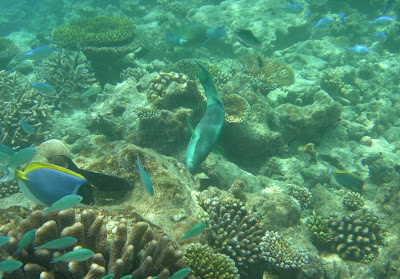
Questo tutorial vi indicherà come utilizzare Photoshop Elements per migliorare le vostre foto subacquee.
In questo tutorial viene utilizzato Photoshop Elements 7 ma le metodologie dovrebbero essere valide anche per versioni precedenti di PSE, per le versioni 8 e 9, nonché per Photoshop stesso.

Cominciamo dal problema principale: eliminare la dominante di colore verde.

Perchè le foto subacquee solitamente hanno tonalità verde o blu ?

E' dovuto al fatto che la luce solare sott'acqua viene assorbita; la quantità di luce assorbita aumenta con l'aumentare della profondità (e della distanza dal soggetto della foto). L'assorbimento è selettivo e risulta maggiore ( per motivi di lunghezza d'onda) per le tonalità rosse e minore per quelle blu. Lo spettro dei colori si modifica dunque rapidamente all'aumentare della profondità: oltre i 5 m praticamente scompare il rosso, a 10 m di profondità è presente solo il 25% della luce solare in superficie, a 30 m rimangono solo tonalità verdi e blu ed a 100 m la luce è quasi del tutto assente.
Per la fotografia subacquea "turistica" dunque l'ottimo sarebbe scattare le foto a bassa profondità, a metà giornata e con il soggetto il più vicino possibile.
Per il ripristino in Photoshop Elements delle foto scattate sott'acqua non esiste una regola assoluta ma si possono adottare diverse metodologie in funzione del "degrado" della foto originale; ovvero se sia ancora presente o meno una significativa componente di Rosso nella vostra immagine.

Non siete in grado di stabilire se è presente il canale rosso nella vostra foto ?
Cominciamo allora a provare con il metodo più semplice:

Parte 1 - Correzione automatica dei colori.

Aprite il file della vostra foto in Photoshop Elements.

Nel pannello a destra cliccate sul tab "Rapida"
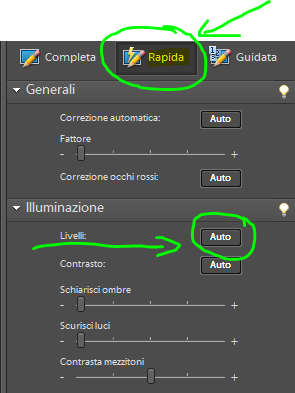


Nell'area "Illuminazione", alla voce Livelli, cliccate sul bottone "Auto".

Come potete vedere nell'immagine sono tornate le tonalità di Rosso e la foto ha assunto una colorazione più reale. Risulta ancora più evidente come le tonalità blu siano più intense nelle parti più distanti della foto.
Sempre nell'ambito della regolazione rapida potete provare a migliorare il contrasto della foto, cliccando sul bottone "auto" corrispondente e/o agendo sul cursore "contrasta mezzitoni".
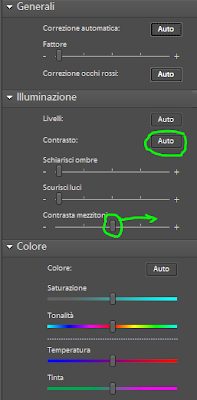
Il risultato finale è la foto sottostante:


Non male rispetto all'originale,vero ?
Per le funzioni del pannello della regolazione rapida è comunque possibile "tornare indietro" ed annullare le operazioni fatte. Il consiglio è quindi di sperimentare anche gli altri strumenti (es. saturazione) fino al raggiungimento dell'immagine di vostro gradimento.

I risultati di questo semplice metodo possono essere molto buoni se la foto contiene una significativa componente di rosso.
Se il metodo invece non porta a risultati soddisfacenti con la vostra foto sub o volete effettuare una correzione più precisa dei colori, è possibile intervenire con altre tecniche, illustrate nella Parte 2 del Tutorial di ritocco delle foto subacquee


(C) 2010 proprinting.blogspot.com - Non è consentita la riproduzione non autorizzata di testi ed immagini, anche parziale.

Note / Disclaimer: l'autore non si assume alcuna responsabilità per eventuali danni diretti o indiretti o perdita di dati derivanti dall'uso dei software indicati e da eventuali indicazioni errate. Tutti i marchi sono dei rispettivi proprietari.